
Gambio Template erstellen

So erstellst du dein eigenes Gambio Theme
Dein eigenes Gambio Template erstellen, indem du individuelle Anpassungen an deinem Theme vornimmst – Wie das funktioniert, erklären wir in diesem Gambio Screencast Tutorial. Wir zeigen dir, wie du den StyleEdit 4 bedienst, um dein Gambio Template optisch, aber auch inhaltlich anzupassen.
Mit Klick lädst du das Video von YouTube (youtube-nocookie.com). Dabei werden Daten an YouTube übertragen. Datenschutz
Mit StyleEdit 4 dein Gambio Template erstellen
Um aber überhaupt erst einmal zu der Themen-Übersicht zu gelangen, begib dich in deinen Administrations-Bereich und geh in der linken Spalte unter Darstellungen auf Template-Einstellungen. Hier hast du einige Einstellungsoptionen für die Startseite, die Artikeldetailseite, die Artikelübersicht etc.
Das ist für unser Video aber eher irrelevant, da wir uns mit dem StyleEdit 4 auseinandersetzen wollen. Klickt dafür auf Theme bearbeiten und schon öffnet sich eine Bearbeitungsmaske, wie wir sie aus Content Management System wie WordPress kennen.
Vor dem Erstellen - Duplizieren!
Das erste was du machen solltest, ist dein Theme Template zu duplizieren und mit dem Duplikat weiter zu arbeiten, wenn du Veränderungen vornehmen willst. Die einzelnen Themes siehst du, wenn du auf den Namen deines aktuellen Themes ganz oben on der linken Leiste klickst. Dort sehen wir in unserem Fall die Standardtemplates Honeygrid und Malibu. Duplizieren würdest du dieses dann, indem du auf den Pfeil klickst und auf Duplizieren geht.
Gambio Template erstellen: Grundlagen, Bereiche und Widgets
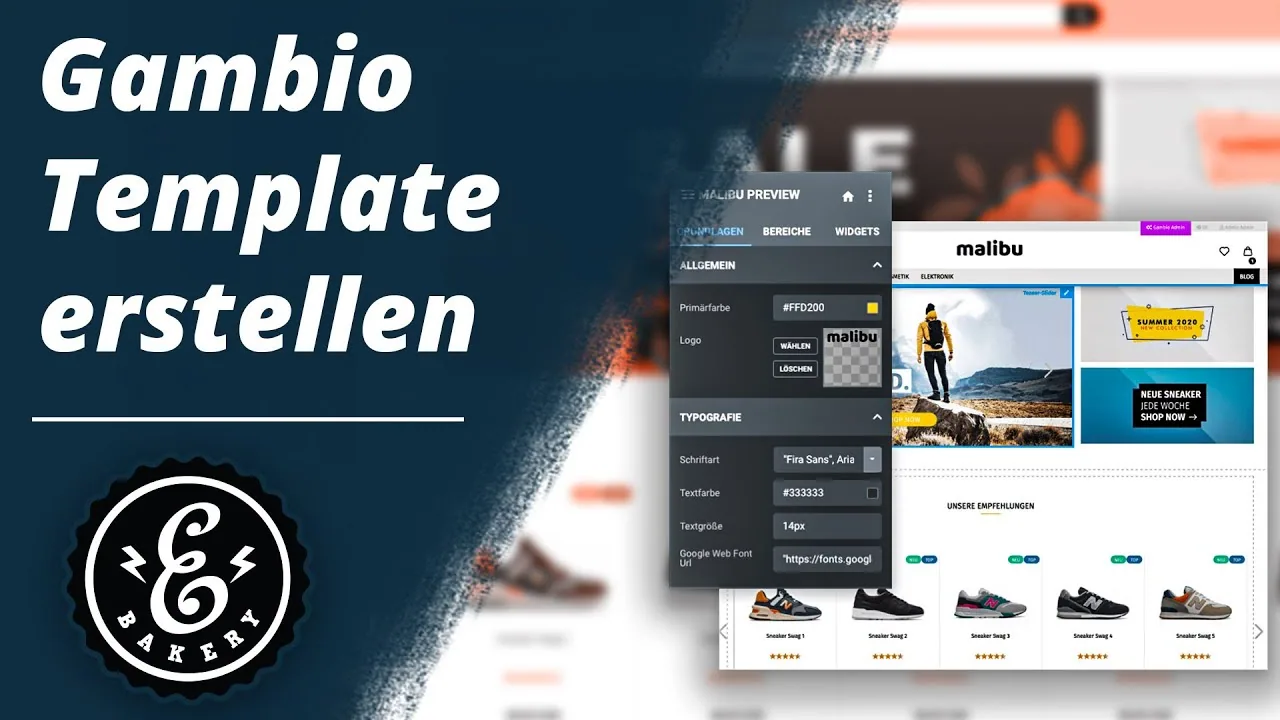
Wir gehen für unsere Anpassungen zurück und sehen erst einmal eine Dreiteilung der sogenannten Menüleiste in Grundlagen, Bereiche und Widgets. Das Menü Grundlagen beinhaltet allgemeine Vorgaben, die für alle Bereiche gelten. Also die Farbgebung, die Schriftart, den Hintergrund und die Navigation. Der nächste Menüleisten-Punkt wären dann also die Bereiche. Dazu zählen der Header, der Footer, die Kategorien, die Produkte, der Checkoutbereich, die Menüboxen usw.
Der letzte Punkt sind dann die Widgets, also im Prinzip Inhaltsboxen die man in unterschiedlichen Bereichen platzieren kann, wie bspw. Textboxen, Bilder, Überschriften, Trennlinien, aber natürlich auch Produkte und Produktlisten.
So funktioniert der Experten- und Vorschaumodus
Darunter kann der Expertenmodus aktiviert werden, wodurch uns mehr Anpassungsoptionen in den Bereichen zur Verfügung stehen und letztendlich der Vorschaumodus, um eine erste Vorschau dessen zu sehen, was wir angepasst haben. Um unseren Gambio Shop aber nicht nur desktop-optimiert zu gestalten, haben wir ganz unten die Möglichkeit sich die Shopansicht auch für das Tablet und Smartphone anzeigen zu lassen. Somit können wir mal als Beispiel den Warenkorb anpassen. Im Bereich Checkout, wählen wir den Warenkorb aus und können nun einfach mal die Schriftfarbe der Tabelle verändern. Nach einem kurzen Ladeprozess, wird uns die Veränderung auch direkt im Hauptfenster in der Mitte angezeigt. Eine andere Veränderungsmöglichkeit wäre die Platzierung des Logos. Dieses ist im Header untergebracht, also gehen wir im Bereich Header auf Standard und auf das Logo rauf. Was man nun machen könnte, ist das Logo auszublenden. Dadurch passt sich dann die Headerleiste an. Wir wollen unser Logo aber wieder haben und dieses weiter runter bringen, also verändern wir die Logo Höhe.
Beim Gambio Template erstellen Widgets einfach per Drag & Drop anlegen
Wenn du nun zur Startseite zurück gehst und dort ein Widget unterbringen willst, musst du vorher darauf achten, dass der Vorschaumodus deaktiviert ist. Ist das der Fall, kannst du bspw. eine Textbox per Drag & Drop ins Hauptfeld reinziehen. Willst du den Text im Nachhinein verändern oder erweitern, brauchst du einfach nur auf das Stiftsymbol klicken und kannst den Text anpassen. Mittels Texteditor können dann Gestaltungen wie das Fetten von Wörtern oder die Integration von internen und externen Links vollzogen werden. Das trägt zum einen zur Optik bei, kann aber auch deine SEO voran bringen.
Umfangreiche Möglichkeiten dein Gambio Template erstellen zu können
Ansonsten können noch mannigfaltige Veränderungen vorgenommen werden, die den Rahmen dieses Blogartikels allerdings sprengen würden. Teste das Ganze einfach mal aus, geh in die verschiedenen Bereiche und mach dich vertraut mit den einzelnen Elementen. Du bekommst dann für alles direkte Rückmeldung im Hauptfeld, so lange du dich auch in dem Bereich befindest, den du gerade bearbeitest. Achte nur wie bereits erwähnt darauf, dass du in der Theme Kopie arbeitest, dann kann dabei nichts schief gehen.
eBakery unterstützt dich als Gambio Partner
Wir hoffen du hast entweder aus der Video- oder Textanleitung etwas für dich mitnehmen können. Falls jedoch an der ein oder anderen Stelle etwas unklar gewesen sein sollte, helfen wir dir von eBakery als Gambio Partner auch gerne weiter. Vereinbart dafür direkt einen Termin.
Du möchtest das Thema für dein Unternehmen besprechen? Buch dir direkt einen Termin.
Jetzt Termin buchenHast du Fragen oder brauchst ein individuelles Angebot? Zögere nicht, uns zu kontaktieren.