

JTL-Wawi: Datenbankdaten mit JTL-Ameise exportieren

JTL-Wawi Tutorial
Wie du in JTL-Wawi jegliche Datenbankdaten mit JTL-Ameise exportieren kannst, demonstrieren wir dir in diesem Video. Als Praxisbeispiel exportieren wir in diesem JTL-Wawi Tutorial unsere Artikelnummern. Wenn du wissen willst, wie das geht, schau ins Video rein.
So exportierst du Datenbankdaten mittels JTL-Ameise in JTL-Wawi
#1: JTL-Ameise starten
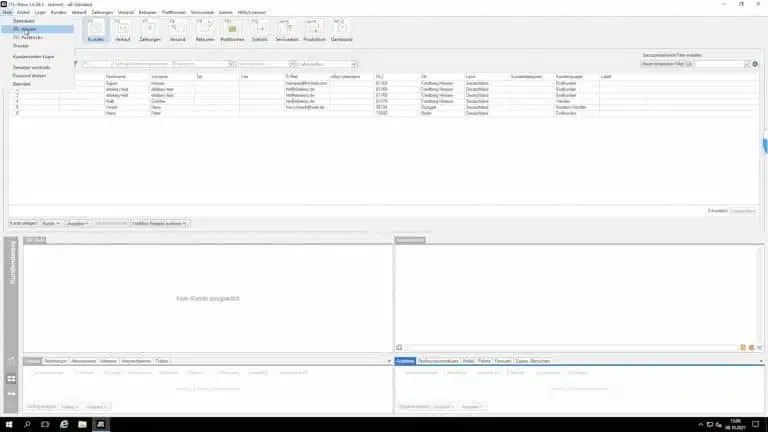
#2: "Eigener Export" auswählen
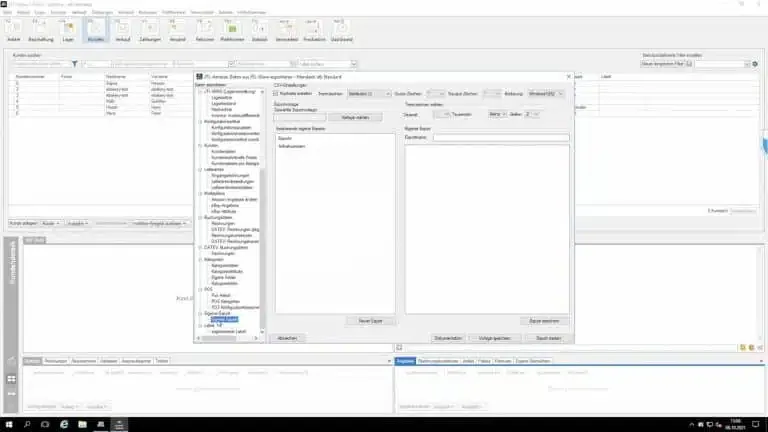
#3: JTL-Wawi Exportvorlage anlegen
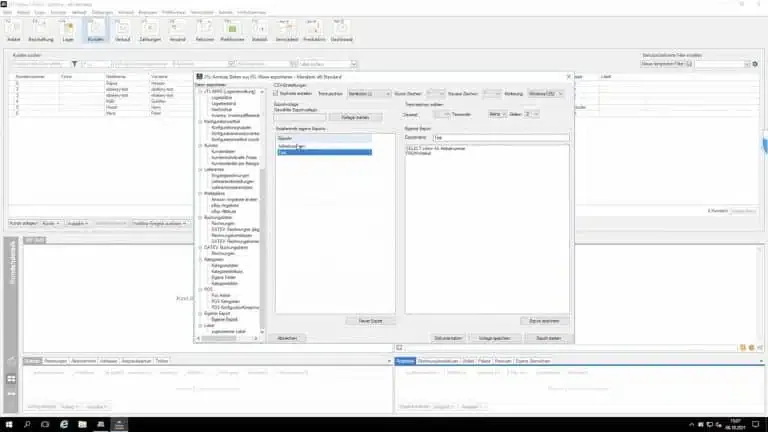
#4: Export starten
Nachdem die Exportvorlage angelegt und der gewünschte Befehl hinterlegt wurde, kann der eigentliche Export gestartet werden. JTL-Ameise führt daraufhin den definierten Export aus und schreibt die entsprechenden Daten in eine CSV-Datei. Je nachdem, welche Datenbankinformationen zuvor ausgewählt wurden, enthält diese anschließend beispielsweise die gewünschten Artikelnummern oder andere Daten aus JTL-Wawi.
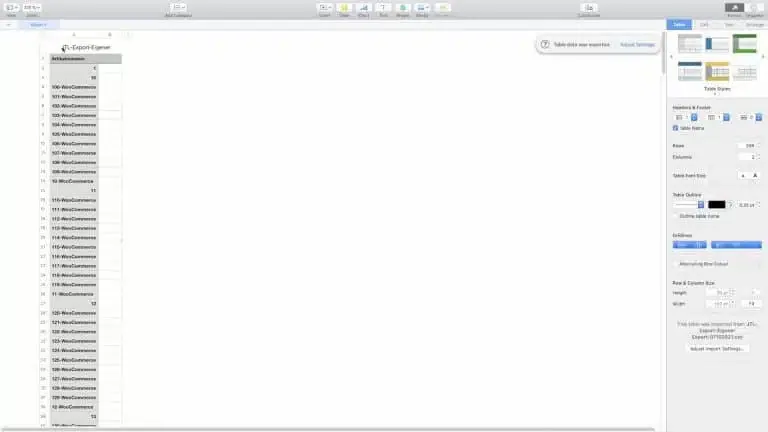
#5: Csv-Liste öffnen
JTL-Wawi Jegliche Datenbankdaten mit JTL-Ameise exportieren
in diese Folge zeige ich eines der wohl besten Features der damals neuen Wawi-Version. Aber das mag auch Geschmacksache sein. Deswegen, schreib mir gerne mal in die Kommentare was denn dein Lieblings-Feature bisher ist. Reden wir nicht lange um den heißen Brei herum, es handelt sich um die Funktion jegliche Datenbankeinträge nach belieben mittels JTL-Ameise zu exportieren. Wir werden das in dem Video lediglich mal anhand der Artikelnummer demonstrieren. Möglich ist aber damit wirklich alles was man sich vorstellen kann, wenn du den richtigen Code eingibst. Wer dir dabei helfen kann, erfährst du am Ende des Videos.
So exportierst du die Artikelnummern in JTL-Wawi
Nun geht’s ab in die Wawi. Im Startbereich kannst du JTL-Ameise öffnen und dich in den Export Bereich begeben. Hier kannst du dich wie gehabt den Parameter raussuchen, den du denn gerne Exportiert haben wollen würdest. Was nun nur dazu gekommen ist, ist nun aber der Eintrag “Eigener Export”. Wir haben hier bereits einen eigenen Eintrag hinterlegt, mit dem man seine Artikelnummern aller Artikel als Excel Liste exportieren würde. Dazu haben wir einen neuen Exporteintrag angelegt, folgenden Befehl eingetragen, dem Ganzen einen Namen gegeben und diesen Befehl ausgeführt, indem wir den Export gestartet haben. Wenn du nun in den Ordner schaust, wirst du eine csv Datei vorfinden, die dann deine Artikelnummern beinhaltet. Zur Demonstration ein simples Beispiel, das aber mit den richtigen Befehlen auch einige andere Daten exportieren lässt. Nun wie versprochen der Tipp, wo du denn Hilfe bekommen kannst.
Die JTL-Software User Community
Eine ideale Anlaufstelle ist die JTL-Software User Community Facebook Gruppe. Mit weit über 4.000 Mitgliedern, die aus Händlern, JTL-Experten, aber auch JTL- Neulingen besteht, ist die Wahrscheinlichkeit hoch, dass dein Problem entweder schon einmal thematisiert wurde oder aber dann nicht nur dich interessieren wird und somit ein Diskurs stattfinden wird bzw. jemand dir helfen wird.Der Link zur Gruppe befindet sich in der Videobeschreibung. Sollte das dein Problem immer noch nicht lösen, helfen wir als JTL Agentur dir gerne dabei. Der Link zu unserer Seite befindet oben rechts. Oder aber du schaust im JTL Forum nach. Damit hast du 3 Optionen um den Export deiner Wahl auch in die Tat umsetzen zu können.
Hast du Fragen oder brauchst ein individuelles Angebot? Zögere nicht, uns zu kontaktieren.
Du möchtest das Thema für dein Unternehmen besprechen? Buch dir direkt einen Termin.
Jetzt Termin buchenHast du Fragen oder brauchst ein individuelles Angebot? Zögere nicht, uns zu kontaktieren.