

JTL-Wawi: Eigene Felder einrichten

Rechnungen individualisieren
Mit der JTL-Wawi habt ihr die Möglichkeit eigene Felder anzulegen, individuelle Inhalte zu euren Aufträgen hinzuzufügen und diese dann auf der Rechnung ausgeben zu lassen. Wie man diese Felder anlegt und integriert, seht Ihr in diesem JTL-Wawi Tutorial.
Die JTL-Wawi Königsdisziplin
Eines der Königsdisziplin sind Individualanpassungen in JTL-Wawi. Also Veränderungen, die nicht global greifen sollen, sondern nur auf ein individuelles Produkt, eine Kategorie oder eben einen Auftrag angewendet werden. Genau das ist in JTL-Wawi möglich und deshalb bringen wir euch das in diesem Artikel näher.
Unser Ziel ist es eine individuelle Anmerkung einem Auftrag zuzuordnen, damit diese auf der Rechnung erscheint, jedoch nicht auf andere Aufträge übertragen wird. Solltet Ihr die bisherigen JTL-Wawi Videos verpasst haben, ist hier noch einmal die Playlist verlinkt.
Einsatzbereiche für Eigene Felder
Eigene Felder finden sich in vielen Bereichen der Wawi wieder. Einige der meistgenutzten Funktionen sind:
- Individuelle aber standardisierte Produktbeschreibungen im JTL-Shop indem die Artikeldetails mit zusätzlichen Eingabefeldern versehen werden
- Mehr Flexibilität bei der Anlage von JTL-Workflows indem Eigene Felder als Workflow-Bedingung eingesetzt werden
- Mehr Spielraum und Individualität bei der Gestaltung von eBay-Designvorlagen indem Eigene Felder als spezifische Eigenschaften gepflegt werden
- Saubere Trennung zwischen Produkt und Angebot indem Datenfelder für gängige Amazon Artikeldetails auf Artikelebene angelegt und gepflegt werden
- Der Zugriff auf die Eigenen Felder über JTL Ameise erlaubt es uns mit Hilfe der Import- und Export-Funktion die Eigenen Felder einfach und schnell zu pflegen
Besonders der letzte Punkt ist hierbei von Wichtigkeit. Wer auf Amazon verkauft, wird vielleicht bereits gemerkt haben, dass JTL keine Eingabefelder für einen Großteil der von Amazon möglichen Artikelmerkmale bereitstellt. Somit sind Eigene Felder aktuell die einzige Möglichkeit bestimmte Details in einer übersichtlichen Weise aus der Wawi heraus auf Artikelebene zu pflegen.
JTL-Wawi: Eigene Felder - So legst du sie an
Wie wir das Ganze bewerkstelligen, schauen wir uns einmal in der Wawi direkt an. Schritt eins ist das Anlegen eines eigenen Felds. Dazu geht Ihr auf Admin und “Eigene Felder”. Wichtig ist, dass der Bereich “Angebot / Auftrag / Abonnements” ausgewählt ist und ihr zu aller erst eine Gruppe anlegt. Diese könnt ihr beliebig benennen. Anschließend wird in dieser Gruppe ein neues Feld angelegt. Merkt euch den Namen gut, dem Ihr dem Feld gebt, da wir diesen nachher Buchstabengetreu eintragen müssen. Der Dateityp ist ein “Freitextfeld”. Nun müsst Ihr nur noch abspeichern und hättet den Punkt 1 erledigt. Schritt 2 umfasst die Integration des eigenen Felds in einem bestimmten Auftrag. Dafür gehen wir also in den Bereich “Verkauf” und haben zuvor schon zwei Testbestellungen in unserem Onlineshop generiert. Übrigens wie Ihr JTL-Shop 5 mit der Warenwirtschaft verbindet, erfahrt Ihr in diesem Artikel. Wir merken uns an der Stelle die Auftragsnummer 2 und 3. Auftrag 2 werden wir anpassen, Auftrag 3 nicht. Wir gehen also mit einem Doppelklick drauf und sehen hier den Reiter “Eigene Felder”.
JTL-Wawi Eigene Felder - Anpassung der Vorlagen
Und hier sehen wir das eben angelegte Feld in der Gruppe 1. Mit Hilfe des HTML Editors könnt ihr nun eure Anmerkungen eintragen. Das muss nicht zwingend nur klassischer Text sein, sondern kann ein Datum sein, ein Bild, je nachdem was für euch Sinn macht. An Ende auf “Speichern” klicken und Schritt 2 ist abgeschlossen – Ihr habt also euer Eigenes Feld nur in diesem einen Auftrag hinterlegt. Schritt 3 ist nun nur noch die Anpassung der Vorlage. Dafür gehen wir auf Admin und Druck- / Export- und E-Mail Vorlagen. Im Bereich “Beleg Verkauf” werdet Ihr den Unterpunkt “Auftrag” finden, geht dort rauf, wählt eure Vorlage aus, klickt auf Bearbeiten und “Designobjekt wählen”. Wir wählen nun nur unseren Auftrag 2 aus bzw. Doppelklicken auf diesen. Jetzt müsst ihr nur noch euren HTML Text einfügen, dementsprechend gehen wir oben auf “Einfügen” und wählen “HTML Text” aus. Zieht nun mit dem Cursor ein Viereck wo auch immer die Anmerkung platziert werden soll.
Überprüfung der individuellen Änderung
Wir wählen dafür im Anschluss “Formel” aus und suchen uns “JTL_GetSalesOrderCustomField” raus. Achtet hier drauf auch wirklich das “ORDER Custom Field” und nichts anderes auszuwählen. Nun setzt Ihr in Anführungsstriche den Namen den Ihr dem “Eigenen Feld” gegeben habt. Also in unserem Fall “Anmerkung”. Dann kommt ein Komma und dahinter “Report.internalid” und bestätigen. Nun wurde unser HTML Feld in die Vorschau mit eingefügt. Wir können nun noch bestimmen, wo das Textfeld oder was auch immer ihr hinterlegt habt hinkommen soll. Zum Schluss nur noch abspeichern und überprüfen. Dazu gehen wir erst wieder auf den Auftrag den wir bearbeitet haben, also mit der Auftragsnummer 2 auf Ausgabe > Auftrag > Vorschau und ihr werdet sehen, dass eure individuelle Änderung in Form einer Anmerkung vorhanden sein wird. Um zu überprüfen, dass diese auch wirklich nur auf der Rechnung ist, schauen wir in den anderen Auftrag rein und sehen unsere Standardvorlage ohne Anmerkung.
Bei JTL Fragen wendet euch an eBakery
Ich hoffe ihr konntet aus dem Artikel etwas für euch mitnehmen. Für alle weiteren Fragen zu JTL-Wawi oder den anderen JTL-Software Produkten, stehen euch unsere Experten als JTL Agentur zur Verfügung. Vereinbart dazu gerne direkt einen Termin.
Funktionsweise anhand des Amazon-Beispiels
Nachfolgend möchten wir euch die Vorgehensweise bei der Erstellung und Pflege von Eigenen Feldern anhand eines simplen Falls skizzieren. Wir greifen hierbei auf unser Amazon Beispiel aus dem vorherigen Abschnitt zurück. Eine der wichtigsten Artikeleigenschaften auf Amazon sind Attribute, auch als „Bullet Points“ bekannt:
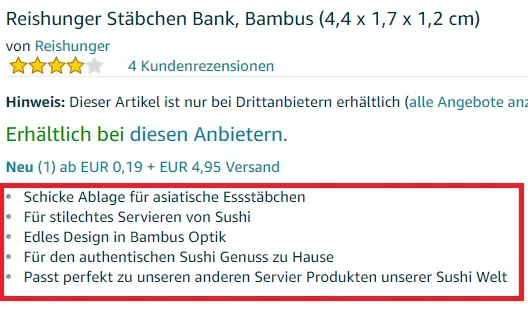
Für die Amazon Attribute sind in der Wawi standardmäßig keine Felder hinterlegt. Wenn wir die Attribute also auf Artikelebene pflegen möchten, dann müssen wir dies mit Eigenen Feldern tun.
Anlage der Eigenen Felder
Als ersten Schritt müssen wir Eigene Felder definieren. Dazu klicken wir in der Wawi oben links im Menü auf Artikel > Eigene Felder.
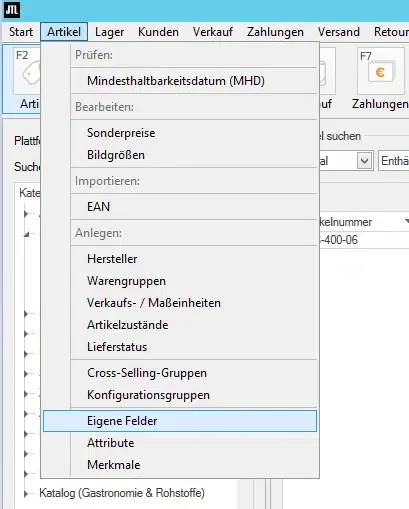
Es öffnet sich nun ein Fenster in dem wir Eigene Felder verwalten können. Oben links im Bereich können wir den zwischen Eigenen Feldern für Artikel und Kategorien umschalten. Je nach Auswahl werden im Fenster links die zugehörigen Eigenen Felder-Gruppen für die Artikelebene oder Kategorieebene angezeigt. Alle Eigenen Felder sind dabei genau einer Gruppe zugeordnet.
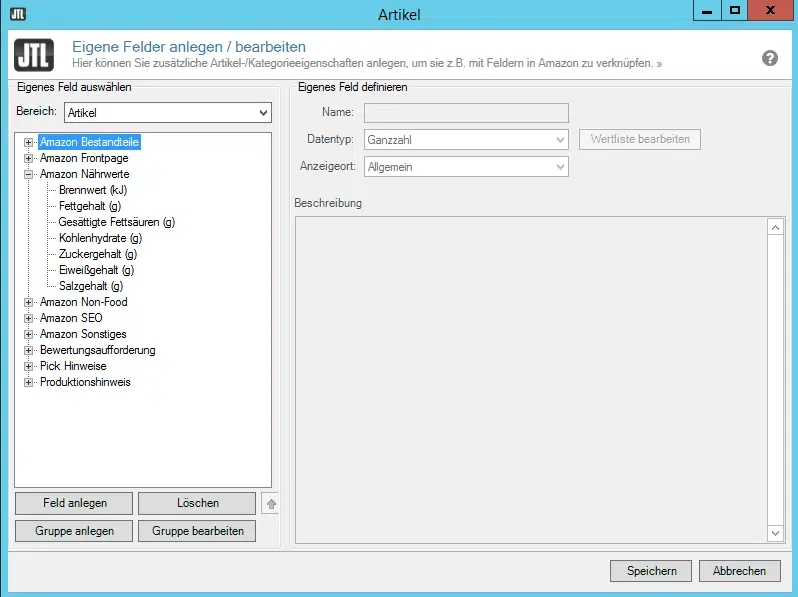
Wir sehen im Beispiel, dass einige Gruppen mit Eigenen Feldern für den Artikelbereich bereits angelegt wurden. „Amazon Nährwerte“ ist hierbei die Gruppe und „Brennwert“ usw. ein Eigenes Feld. Hier können wir Eigene Felder innerhalb der Gruppen sowie die Gruppen selbst in ihrer Position verschieben, löschen, bearbeiten oder neu anlegen. Die Position entscheidet darüber wie die Gruppen und Eigenen Felder später auf Artikelebene dargestellt werden.
Wir wollen aber nun unsere „Bullet Points“ für Amazon anlegen und klicken dafür zunächst auf Gruppe anlegen.
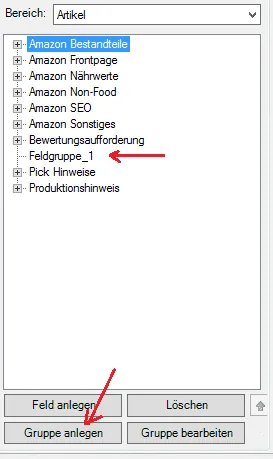
Es wird eine neue Gruppe erstellt. Wir markieren diese und klicken auf Gruppe bearbeiten.
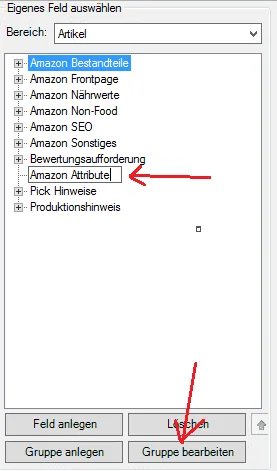
Wir vergeben nun einen aussagekräftigen Namen wie „Amazon Attribute“ und bestätigen mit der Eingabetaste. Dann markieren wir unsere neu erstellte Gruppe und klicken auf Feld anlegen. Wir sehen wie ein neues Feld angelegt wird und sich rechts ein neuer Bereich mit Eigenschaften des Eigenen Feldes öffnet.
Der Name gilt für die Zuordnung des Eigenen Feldes im System. Es sollte also ein noch nicht vergebener eindeutiger Name gewählt werden.
Der Datentyp bestimmt die Art der Eingabe, die wir später vornehmen können. JTL bietet aktuell 12 verschiedene Typen an. Jeder Typ hat seine Vor- und Nachteile.
- Ganzzahl: Es kann durch Pfeiltasten oder durch Eingabe immer nur eine Ganzzahl ausgewählt werden.
- Fließkommazahl: Wie Ganzzahl, aber mit der Möglichkeit vier Nachkommastellen anzugeben.
- Freitext: Bietet ein kleines Fenster und eine Möglichkeit HTML-Code zu hinterlegen.
- Checkbox: Erstellt eine Checkbox zum an- und abwählen.
- Wertliste: Erstellt ein Dropdown zwischen in der Wertliste hinterlegten Werten.
- URL: Ein Textfeld mit der Möglichkeit einer URL Eingabe.
- E-Mail: Ein Textfeld mit der Möglichkeit einer E-Mail Eingabe.
- Telefonnummer: Ein Textfeld mit der Möglichkeit einer Telefonnummer Eingabe.
- LandISO: Eine vordefinierte Wertliste mit allen Ländern und ihren zugehörigen ISO Codes.
- Preis: Möglichkeit eine Fließkommazahl zu hinterlegen.
- Datum: Möglichkeit zur Auswahl eines Datums aus einem Kalender.
- Kurztext: Ein Textfeld mit der Möglichkeit einer Text Eingabe.
Als Anzeigeort kommen 2 Optionen infrage. Wir können uns Eigene Felder entweder im Reiter Allgemein auf Artikelebene (siehe nachfolgendes Bild) oder in einem eigenen Reiter Eigene Felder anzeigen lassen (wie das angezeigt wird, dazu gleich mehr). Die Funktion der Eigenen Felder bleibt dabei aber immer gleich. Die Anzeige im Reiter Allgemein hat lediglich den Vorteil, dass wir die Daten auf der „Startseite“ des Artikels pflegen können und so unter Umständen Zeit sparen. Auf Kategorieebene ist die Anzeige Eigener Felder übrigens analog aufgeteilt.
Die Beschreibung dient uns lediglich als Information was mit diesem Feld passieren soll, falls wir es mal vergessen.
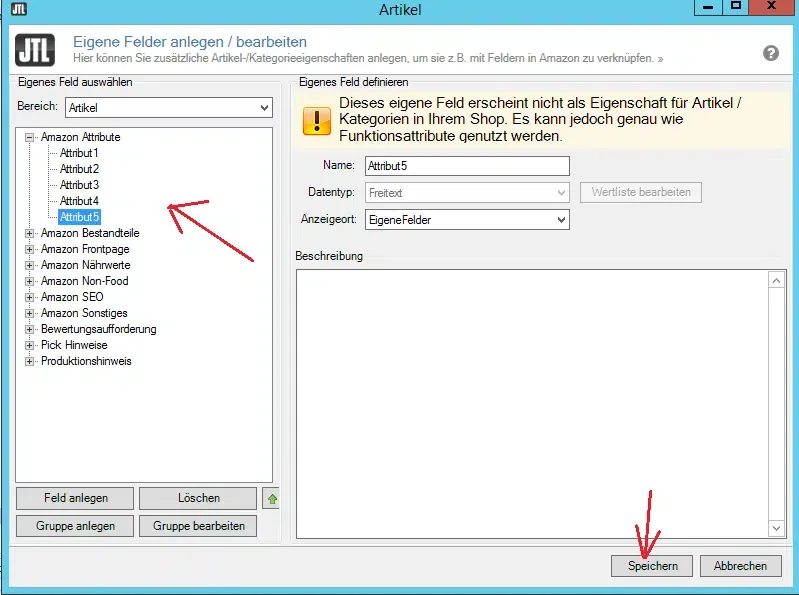
Wir entschließen uns nur unser Eigenes Feld Attribut1 zu nennen und wählen als Datentyp Freitext, weil unsere Attribute einen längeren Text enthalten sollen. Als Anzeigeort wählen wir EigeneFelder. Diese Auswahl bewirkt, dass dieses Feld später im Reiter Eigene Felder ganz rechts auf Artikelebene auftauchen wird (siehe Bild oben).
Wir legen nun 4 weitere Eigene Felder an, benennen sie entsprechend und klicken abschließend auf Speichern. Zugewiesene Datentypen können nach dem Speichern übrigens nicht mehr geändert werden.
Pflege der Eigenen Felder
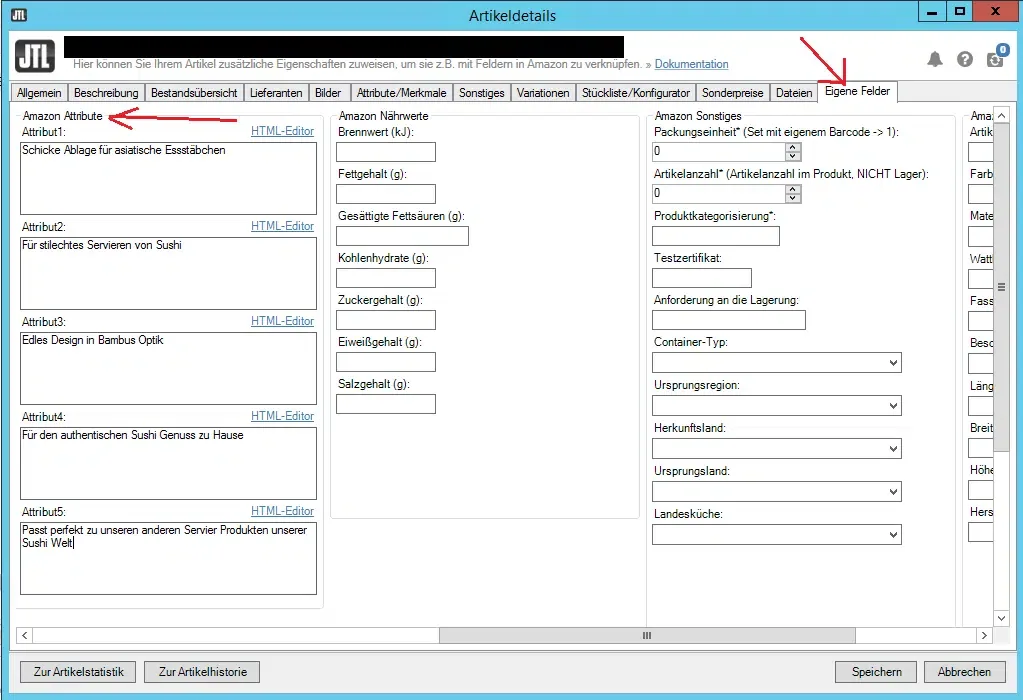
Wir wechseln nun in die Artikelübersicht eines Artikels, den wir bei Amazon listen wollen und wählen dort den Reiter Eigene Felder aus. Dort sehen wir auch gleich schon unsere angelegte Gruppe Amazon Attribute und die Eigenen Felder Attribut1 bis Attribut5. Wir hinterlegen nun die gewünschten Werte für die „Bullet Points“ und klicken auf Speichern.
Wenn wir auf diese Weise alle notwendigen und gewünschten Felder für Amazon ausgefüllt haben, können wir die bestehenden Amazon Produktkategorien nun im Amazon Lister mit den Eigenen Feldern verknüpfen. Eine ausführliche Behandlung des Amazon Listers würde den Rahmen dieses Artikels sprengen und wird in einem separaten Artikel erläutert: https://ebakery.de/amazon-lister-einfuehrung/. Wir möchten an dieser Stelle lediglich das Prinzip zeigen, wie sich Eigene Felder verknüpfen lassen.
Angenommen, wir befinden uns bereits im Amazon-Lister. Um einem Amazon Merkmal den Wert eines Eigenen Feldes zuzuweisen, klicken wir auf die kleine rote „Kette“ neben dem Merkmal.

Es öffnet sich ein Fenster, in dem wir das Merkmal mit einem festen Wert oder mit einer Artikeleigenschaft verknüpfen können. Wir klicken letzteres an und navigieren zu Artikel > Eigene Felder > Amazon_Attribute > Attribut1. Klicken wir nun auf Speichen, wird der Wert des Eigenen Feldes mit dem Amazon Artikelmerkmal verknüpft.
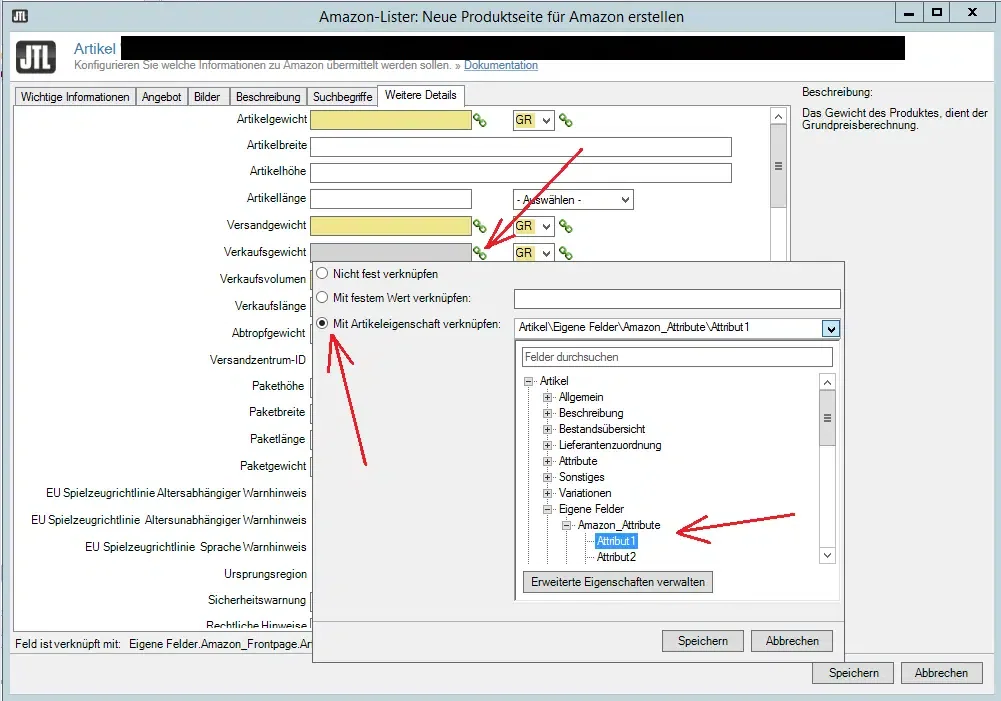
Verknüpfte Felder erkennt man an ihrer gelben Farbe. Der Vorteil bei diesem Vorgehen ist, dass die Verknüpfung des Artikelmerkmals pro Amazon Kategorie nur einmal durchgeführt werden muss. Jedes mit dem Amazon Lister neu gelistete Produkt bekommt die auf Artikelebene hinterlegten Werte automatisch in der Angebotserstellung zugewiesen.
Fazit
Wir sehen also, Eigene Felder haben eine hohe praktische Relevanz und spielen im Wawi Ökosystem eine wichtige Rolle. Ihre volle Power entfalten sie aber erst in Kombination mit den anderen JTL-Wawi Tools. Vor allem bei der Listung auf Amazon sind sie praktisch unverzichtbar. Sie können aber auch für eBay Designvorlagen oder im eigenen JTL-Shop einen Mehrwert bringen, indem wir auf unser Geschäftsfeld zugeschnittene Artikelmerkmale pflegen. Individualisierung ist King – und die JTL Software erlaubt es uns diese bei unserem Online-Auftritt zu realisieren.
Sie möchten das Thema für Ihr Unternehmen besprechen? Buchen Sie direkt einen Termin.
Jetzt Termin buchenHaben Sie Fragen oder brauchen ein individuelles Angebot? Zögern Sie nicht, uns zu kontaktieren.