

Shopify Shop erstellen lassen

Schritt für Schritt Anleitung
In diesem Tutorial zeigen unsere Shopify Experten Dir, wie du einen Shopify Shop erstellen lassen kannst und das in unter 30 Minuten. Angefangen bei der Registrierung, bis hin zu Rabattaktionen und die obligatorischen Rechtstexte. Schaue dir also dieses Video an, bevor du mit Shopify durchstartest.

Mit Klick lädst du das Video von YouTube (youtube-nocookie.com). Dabei werden Daten an YouTube übertragen. Datenschutz
Shopify Shop erstellen lassen - So geht es in unter 30 Minuten
Wenn du wissen möchtest, wie du einen Shopify Shop von A bis Z aufbaust oder einen Shopify Shop erstellen lassen kannst, dann bist du hier gold richtig. Wir erklären dir in folgendem Artikel jeden einzelnen Step, um zu deinem verkaufsfähigen Onlineshop zu gelangen. Möchtest du diesen darüberhinaus noch optimieren, bspw. um deine Auffindbarkeit für Suchmaschinen zu steigern, dann solltest du dir unbedingt unsere Shopify Playlist (öffnet in neuem Tab) anschauen. Dort sind wir nahezu jedes relevante Thema im Detail durchgegangen. Solltest du jedoch ein Anliegen haben, das dort nicht behandelt wird oder direkt von unserer Expertise profitieren, dann helfen wir dir als Shopify Agentur gerne weiter. Ob Shoperstellung, Optimierung, Beratung oder SEO, sicher dir dein kostenloses Erstgespräch.
Die Registrierung
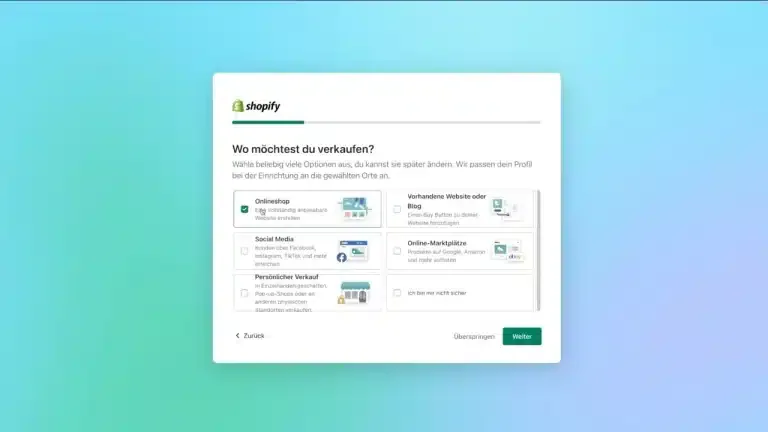
Doch nun wollen wir starten. Unser erster Step ist die Registrierung. Also gehen wir auf die Shopify Website: www.shopify.com und starten hier unseren Kostenlosen Test. Mittlerweile hat Shopify seine Testphase von 14 Tage auf 3 Tage reduziert. Was weiterhin der Fall ist, ist die Tatsache, dass du quasi keine Kreditkarte oder sonstiges für diesen Zeitraum hinterlegen musst. Nach 3 Tagen kannst du den Shop dann einfach nicht mehr nutzen, so lange du keinen Plan erworben hast. Um diesen aber überhaupt erstmal zu erstellen, legen wir los und teilen dem Generator mit, dass wir noch keine Erfahrungen im Onlineverkauf haben. Das gute bei Shopify ist, dass quasi jede Verkaufsform unterstützt wird. Der Verkauf von eigenen Produkten, Print-On-Demand, Dropshipping und so weiter. Wir wollen für dieses Video aber einen normalen Onlineshop ohne bereits vorhandene Social-Media-Präsenz oder Ähnlichem von Grund auf aufbauen. Dementsprechend wählen wir im nächsten Schritt auch „Produkte“ als Verkaufsgut aus. Im darauffolgenden Schritt klicken wir auf „Nein“ da wir keine Präsenz haben. Nun heißt es sich für einen Shopnamen zu entscheiden. Im Vorfeld sind dafür zwei Dinge wichtig.
Beachte diese 2 Dinge im Vorfeld
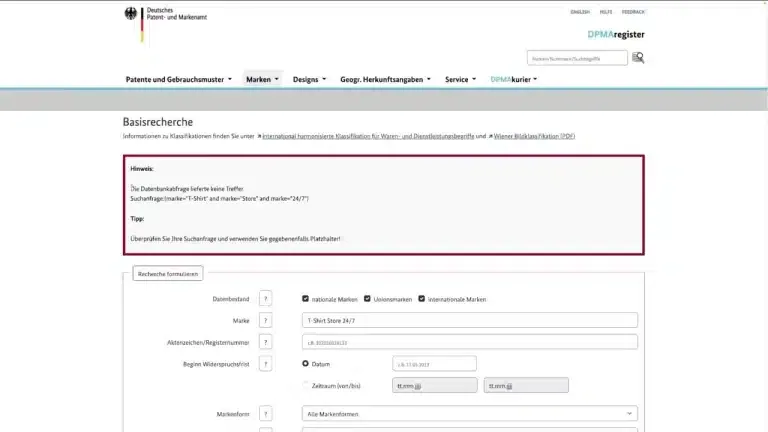
Zum einen sollte der Name keine bereits eingetragene Marke beinhalten. Um das zu checken, gehen wir auf „www.dpma.de“. Das ist die offizielle Website des Deutschen Patent- und Markenamts. Hier gehen wir in den DPMA Register und dort auf Marken. Und tragen in dieser Suchmaske unseren favorisierten Shopnamen ein. In unserem Fall „T-Shirt Store 24/7“. Wird dir dann angezeigt, dass die Datenbank keinen Treffer liefert, kannst du dich sicher sein, dass dieser Name nicht als Marke eingetragen wurde. Step 2 wäre dann dir vor der Erstellung deines Shopify Shops die Social Medias zu sichern. Also den Instagram Account mit dem Namen zu erstellen, Facebook Seite, TikTok, E-Mail Adresse je nachdem. Hast du das erledigt, trag den Namen ein und klick auf „Weiter“. Nun musst du nur noch bestimmen, in welchem Land sich dein Firmenstandort befindet und dann im nächsten Schritt, welche Basis du als Shopify-ID verwenden willst. Das ist in Zukunft für den Login wichtig. Wir wählen die E-Mail aus und geben unsere Firmen-Mail-Adresse ein und vergeben ein sicheres Passwort. Notiere dir dieses gut, da du es zukünftig wie bereits erwähnt für den Login verwenden musst. Mit der Erstellung der Shopify-ID, wird dann auch dein Basis Shop erstellt. Das ist also dann das Standard Grundgerüst, auf dem wir gleich aufbauen können.
Die Backend Navigationsleiste
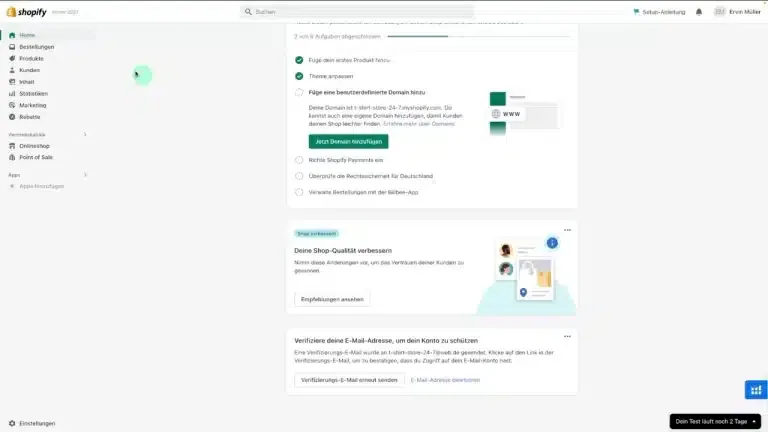
Willkommen in der Zentrale, deines Onlineshops. Hier befinden wir uns im Backend, Adminbereich, nennen es wie du möchtest. Navigieren durch das Backend können wir mithilfe der linken Seitenleiste, die sich wiederum in 4 Abschnitte gliedert. Der erste Bereich geht von Home bis Rabatte und umfasst demnach die Organisation. Das heißt du kannst deine vergangenen und aktuellen Bestellungen verwalten, Produkte anlegen und bspw. in Kategorien organisieren, das werden wir uns gleich noch anschauen, aber dir auch Statistiken einholen, über den Umsatz, Conversion und vieles Weitere. Du kannst aber auch Marketing Kampagnen anlegen und im Zuge dessen Rabatte erstellen, um den Rabatt-Code im Anschluss dann an Influencer mit denen du zusammenarbeitest auszugeben. Das ist der erste Abschnitt, der zweite Abschnitt ist das Baumenü. Hier kannst du quasi die Optik deines Shops bestimmen. Herzstück dessen ist wie auch bei allen anderen Shopsystemen das Theme. Dieses gibt dir quasi das optische Grundgerüst. Also werden Videos verwendet, werden Produkte dargestellt, wie werden Produkte dargestellt, als Bild? Als Slideshow? Als Kollage? Welche Farben werden verwendet usw.
Angefangen wird immer mit der Startseite. Diese bestimmt dann die Basis für alle anderen Seiten. Das kann bspw. das Impressum, die Kontaktseite, die Widerrufsbelehrung sein, welche dann wiederum im Seiten-Untermenü erstellt und angepasst werden können. Um dann wiederum von der Startseite auf die einzelnen Unterseiten zu gelangen, benötigen wir die Navigation. Diese besteht aus Footer und Header, welche im Navigationsuntermenü mit den Seiten verknüpft werden können. Jetzt weißt du also auch, warum ich den zweiten Abschnitt Baumenü nenne.
Die App Verwaltung
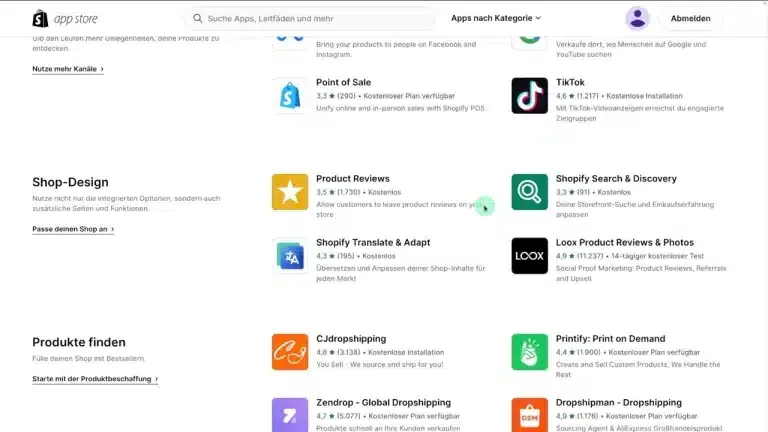
Der dritte Abschnitt ist dann der App-Bereich. Gerade dann, wenn man zum Beispiel von Shopware gewechselt hat, kann dieser auf den ersten Blick etwas unübersichtlich wirken. Du kannst ja einfach mal in einem neuen Tab den Shopify App Store öffnen, um die eine Übersicht der Shopify Apps einzuholen. Hier findest du viele Erweiterungen, die die nativen Einstellungen und Optionen von Shopify ergänzen. Das können Nice-to-have Tools sein, wie aufploppende Notifications für den Newsletter, für Rabatte, dafür dass gerade jemand etwas im Shop gekauft hat usw., es können aber auch essentielle Tools sein, wie der GDPR Legal Cookie Banner, den du benötigst, um dein kanadisches Shopsystem auch für deutsches Recht rechtssicher zu machen. Wie das geht, siehst du noch einmal in unserer Playlist „Shopify Shop rechtssicher machen“, die wir in Zusammenarbeit mit dem Händlerbund erstellt haben. Diese einzelnen Apps lassen sich dann also im dritten Abschnitt einsehen und aufrufen. Der vierte Abschnitt sind die Einstellungen, die wir uns nun einmal ganz genau anschauen werden.
Allgemeine Shop Einstellungen
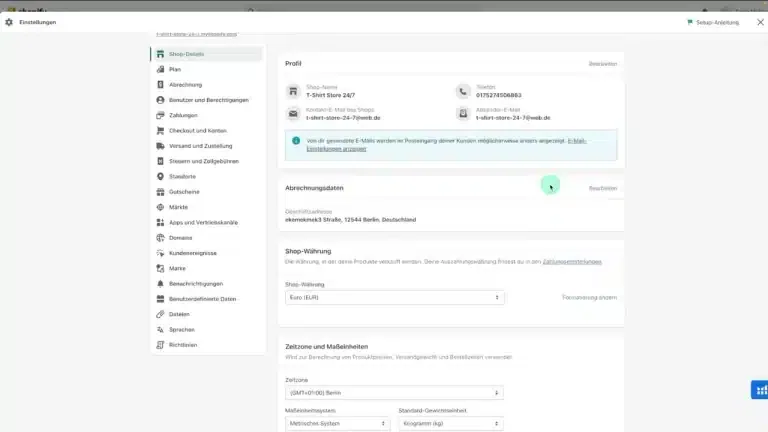
Im Shop-Details Menü lassen sich allgemeine Informationen zu deinem Shop anpassen. Die Telefonnummer, die E-Mail Adresse, aber auch die Shop-Währung, die Zeitzone usw. Alles andere ist nicht weiter relevant, wenn du nur einen einzigen Shopify Shop hast. Wie ich bereits gesagt habe, kannst du mittlerweile Shopify nur noch 3 Tage lang testen. Solltest du vorher schon genug gesehen haben, kannst du vorab schon einen Plan wählen oder aber die Testphase deaktivieren. Aber selbst wenn du gar nichts machst, wird dir nichts abgebucht oder sonst was, du kannst dann nach 3 Tagen einfach nur nicht mehr auf den Shop zugreifen. Standardmäßig stehen dir 3 Pläne zur Verfügung, die sich im Preis unterscheiden, klar, aber dir dann dementsprechend mehr bieten. Zum einen mehr Mitarbeiter Accounts, aber auch eine sinkende Transaktionsgebühr, die von 2 auf 1 auf 0,5% schrumpft, was sich dann also lohnen kann, wenn du viel verkaufst. Um einen Plan buchen zu können, sollte unter Abrechnung entweder eine Kreditkarte oder PayPal hinterlegt sein. Des Weiteren solltest du deine Umsatzsteuer-ID ganz unten hinterlegen. Hast du als Kleinunternehmer keine Umsatzsteuer-ID, bleibt das Feld leer; steuerliche Fragen, etwa zu Einkäufen im EU-Ausland, klärst du am besten mit deinem Steuerberater. Hast du Mitarbeiter, können für diese im Menü „Benutzer und Berechtigungen“ eigene Accounts angelegt werden. Für fleißige Zuschauer unseres Kanals wird auch der Begriff Granulate Berechtigungen kein Fremdwort sein. Damit lassen sich jetzt noch präzisere Einstellungen vornehmen, worauf der Mitarbeiter Zugriff hat und worauf nicht. Mehr dazu kannst du unserer Shopify Editions 2023 Playlist entnehmen. Damit Zahlungen auch aufs richtige Konto eingehen, musst du Shopify Payments aktivieren oder PayPal bzw. Amazon Pay hinzufügen. Über Shopify Payments kannst du unter anderem Kreditkarte, Apple Pay und Google Pay anbieten; weitere Zahlungsarten von Drittanbietern lassen sich zusätzlich aktivieren. Dazu erst einmal deine Kontaktinfos angeben und im nächsten Schritt nähere Infos angeben. Wichtig hier ist die UST-ID Nummer, sowie die richtige IBAN. Achtet also darauf. Hast du alles eingetragen, kannst du auf „Kontoreinrichtung abschließen“ klicken. Was hinter Shopify Payments steckt, kannst du auch gerne noch einmal unserem Detailvideo entnehmen. Der nächste Punkt ist der Checkout. Du kannst hier vorgeben, ob Bestellungen bspw. nur möglich sein sollen, wenn der Kunde ein Kundenkonto besitzt. Demnach muss er natürlich auch angemeldet sein. Aber, je weniger Hürden, desto mehr Verkäufe, überlegt es dir also gut.
Den Rest kannst du auf Werkeinstellung lassen, achte nur am Ende darauf, dass die Sprache „Deutsch“ ausgewählt wurde.
Die Versand Einstellungen
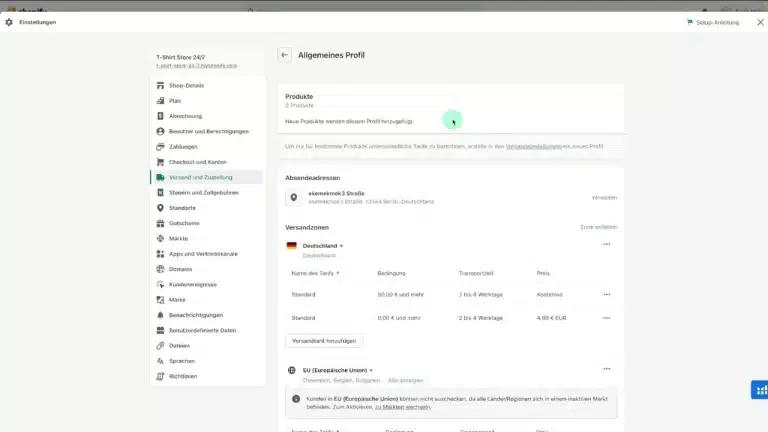
Der nächste große Punkt, um einen Shopify Shop zu erstellen ist der Versand. Um Das ganze einfacher zu machen, gehen wir für dieses Video davon aus, dass nur Versand innerhalb Deutschlands angeboten wird. Das heißt EU und Rest der Welt löschen wir raus. Und die Inhalte von Deutschland ebenfalls. Wir erstellen einen vollkommen neuen Versandtarif. Ein Standard Tarif wäre bspw. 2 – 4 Werktage für 5€. Du kannst aber auch Bedingungen erstellen, wie bspw. Änderungen nach Gewicht oder aber nach Bestellpreis. Also wenn jemand für 200€ einkauft, kostet der Versand nichts. So kannst du nach und nach deine vorhandenen Tarife integrieren und das auch bspw, für Österreich und Schweiz anlegen. Der nächste Punkt Steuern und Zoll ist ein Rechtsthema für das wir keine Rechtsberatung erteilen dürfen und auch keine pauschale Beratung erteilen können. Das hängt davon ab, ob du Kleinunternehmer bist, ob du dich für den One-Stop-Shop angemeldet hast, ob du für jedes einzelne Land eine eigene Umsatzsteuererklärung abgibst usw. Sollte es hier Fragen zu geben, kannst du dich gerne bei uns melden, wir empfehlen dir einen erstklassigen Steuerberater, der auf eCommerce Themen spezialisiert ist. Im folgenden ist höchstens noch das Domain Menü relevant, da du hierüber entweder deine bereits erworbene Domain verknüpfen kannst oder aber eine vollkommen neue Domain über Shopify erwerben kannst. Eine bestehende Domain kannst du entweder komplett zu Shopify übertragen oder sie nur auf deinen Shop verweisen lassen. Bei Fragen dazu wendest du dich an den Anbieter, bei dem die Domain derzeit liegt. Deine CI, also Corporate Identity, die sowas wie dein Logo, deine primäre und sekundäre Farbe, deinen Firmen Slogan usw. umfasst, die kannst du im Markenmenü integrieren, sodass diese Einstellungen dann auch global angewendet werden. Jegliche E-Mail Vorlagen, können im Unterpunkt Benachrichtigungen angepasst werden. Keine Angst du musst dazu nicht zwingend programmieren können, da sich vieles einfach leicht erschließen lässt. Willst du bspw. statt „Einkauf“, „Erwerb“ einsetzen, lässt sich das ganz einfach im Code anpassen. Und siehe da, auch in der E-Mail Vorschau wurde das geändert. Alle anderen Menü Felder erklären sich im Prinzip von selbst, nachher noch einmal spannend werden die Richtlinien sein. Diese lassen sich aber auch noch an anderer Stelle aufrufen. Hier kommen jedenfalls die Rechtstexte rein. Damit weißt du nun welche Einstellungsoptionen verfügbar sind und was, wofür steht.
Shopify Shop erstellen lassen in unter 12 Minuten
Übrigens, falls dir diese Anleitung basierend darauf, wie man in unter 30 Minuten einen Shopify Shop erstellen lassen kann, zu lang ist, dann haben wir auch noch eine komprimierte Anleitung für dich. Darin erstellen wir in unter 12 Minuten einen Basis Shop. Schaue gerne einmal in unser Video rein.

Mit Klick lädst du das Video von YouTube (youtube-nocookie.com). Dabei werden Daten an YouTube übertragen. Datenschutz
Ein neues Produkt anlegen
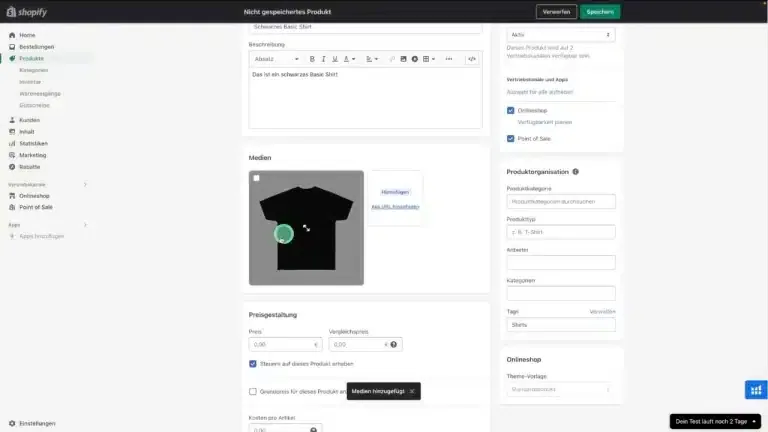
Um gleich im großen Theme Editor Teil auch etwas zum Einfügen zu haben, macht es als nächstes Sinn, neue Produkte anzulegen. Deshalb gehen wir in unseren ersten Abschnitt auf das Produkt-Menü. Hier legen wir einmal unser erstes T-Shirt an. Das soll ein schwarzes Basic Shirt werden. Dementsprechend benennen wir es auch. Vorab sei noch zu sagen, dass wir in diesem Video nicht auf SEO Aspekte eingehen. Sollte es dazu Fragen geben, kannst du diese natürlich trotzdem in den Kommentaren stellen oder aber unsere Shopify SEO Detailvideos anschauen. Also rudimentär wichtig für die Produkterstellung ist der erste Bereich: Titel und Beschreibung. Aber auch der rechte Bereich, indem du darauf achten musst, dass der Artikel aktiv geschaltet ist und der Haken bei deinem Onlineshop gesetzt wurde. Um uns gleich Arbeit zu ersparen vergeben wir dem Produkt einen Tag. Warum der relevant ist, siehst du gleich. Dadrunter muss gleich noch die Kategorie zugeordnet werden, wenn diese denn erstellt wurde, alles andere ist optional und dient eher der internen Organisation. Nun haben wir die Möglichkeit mehrere Bilder hinzuzufügen. Der nächste Kasten gibt den Preis an. Hier ist erstmal nur der Hauptpreis wichtig. Streichpreise sind dann eher fürs Marketing relevant und Grundpreise bei bestimmten Artikeln wie Lebensmittel rechtlich erforderlich. Informiere dich da am Besten gesondert zu.
Produkte in Kategorien organisieren
Da als Werkeinstellung ein Warenbestand von 0 gesetzt ist, muss dieser noch angepasst werden. Setzen wir ihn einfach mal auf 10. Du kannst auch bspw. Überverkäufe ermöglichen, das rate ich dir für den Anfang aber eher nicht. Wenn bspw. das Gewicht für den Versand relevant wird, sollte auch dieses hier eingetragen werden. Mehr musst du vorerst nicht machen, außer auf Speichern zu drücken. Das gleiche machen wir nun für unser zweites Produkt im Schnelldurchlauf. Da wir nun zwei Produkte haben, macht es auch Sinn eine neue Kategorie anzulegen. Deshalb gehen wir in das dementsprechende Menü und erstellen eine Neue. Wir nennen diese mal ganz simpel „Basic T-Shirts“. Nun kommt unser Produkt-Tag zum Tragen, der in beiden Produkte vorhanden ist. Wir können die Zuordnung nämlich manuell oder automatisch vollziehen. Ist diese auf „automatisch“ gesetzt, können wir eine bestimmte Bedingung definieren, nach der die Zuordnung geschieht. Bspw. das Produkt-Tag Shirts. Nun sehen wir, dass beide Shirts in die Kategorie mit aufgenommen wurden. Damit auch visuell direkt erkannt wird, worum es sich bei der Kategorie handelt, hinterlassen wir noch ein Kategoriebild. Nun heißt es nur noch abspeichern.
Kategorien in Navigation einbinden
Damit wir auch vom Header aus auf diese Kategorie zugreifen können, müssen wir diese noch in der Navigation verlinken. Dafür gehen wir auf Navigation, ins Hauptmenü und fügen einen neuen Menüpunkt hinzu. Diese benennen wir denn nach der Kategorie und such unsere eben erstellte Kategorie raus. Wir fügen sie hinzu und speichern ab. Wenn du jetzt irgendwas überprüfen willst, was du im Backend verändert hast, dann ein kleiner, aber wichtiger Tipp. Neben deinem Onlineshop im Baumenü, erscheint dieses Auge. Mit dem Auge gelangst du dann immer direkt ins Frontend, also den visuellen Bereich, den auch deine Kunden zu Gesicht bekommen. Und siehe da, dort können wir uns davon überzeugen, dass die Kategorie in Header hinzugefügt wurde. Was allerdings noch nicht wirklich ansprechend ist, ist der Rest. Wie du diese ganzen Platzhalter füllst und weitere Baukastenelemente hinzufügt, das zeige ich dir jetzt.
Viele Produkte per CSV importieren
Hast du viele Produkte, zum Beispiel als Liste von deinem Großhändler oder Dropshipping-Anbieter, musst du diese nicht einzeln anlegen. Unter „Produkte“ findest du den Button „Importieren“. Dort kannst du dich zuerst eine Beispiel-CSV herunterladen, die zeigt, in welchem Format Shopify die Daten erwartet. Trag deine Produktdaten nach diesem Muster in eine neue Datei ein und lade sie anschließend hoch. Gerade bei großen Listen ist der CSV-Import oft etwas hakelig – dabei unterstützen wir dich gerne.
Produkte für Google vorbereiten
Ganz unten in jedem Produkt legst du fest, wie es in den Suchergebnissen von Google & Co. erscheint, also Seitentitel und Beschreibung. Dieses Snippet solltest du für jedes Produkt gut überlegt anlegen: Im Titel und im Text sollten die Begriffe vorkommen, unter denen das Produkt gefunden werden soll – aber ohne Keyword-Spamming. Wie wir dich dabei unterstützen, liest du bei unserer Shopify SEO Agentur.
Shopify Shop erstellen lassen - Der Theme Editor
Wir gehen wieder zurück ins Backend und gehen in die Theme Einstellungen. Was ist nun ein Theme? Im Prinzip stell dieses einen Container für das äußere Erscheinungsbild dar. Scrollst du mal ein wenig runter, siehst du, wie verschieden das aussehen kann. Demnach sind bereits ein paar Themes in Shopify hinterlegt, es gibt aber tausende andere Themes im Shopify Store, aber auch bspw auf Envato Elements oder Envato Markets. Um dir das mal zu demonstrieren wie du vorgehen würdest, wenn du ein Theme wechseln willst, fügen wir das Craft Theme hinzu. Diese wird dann in die Bibliothek geladen. Das kann einen kurzen Moment dauern. Von da aus kannst du es veröffentlichen, sodass es dein aktuell aktives Theme ablöst. Dieses wollen wir nun mal anpassen, also klicken wir auf „Anpassen“. Und du siehst direkt, die Farben sind anders, die Schriftart ist anders, die Platzhalter Container sind anders, aber der Header ist gleich. Du merkst also schon, alles was mit der Optik zu tun hat, das wird vom Theme bestimmt, alles was aber unter der Haube ist, wie die Produkte, die Kategorien, die Navigation usw., das bleibt bestehen und ist nicht Teil des Themes. Worin wir uns nun befinden, ist der Theme Editor. Dieser wird in 3 Bereiche geteilt. Der eigentliche Editor, die Theme-Einstellungen und die App-Verwaltung. Für dieses Video interessieren uns erst einmal nur die ersten beiden Menüs. Fangen wir mal mit den Einstellungen an. Denn hier kannst du globale Einstellungen vornehmen. Das spart dir vor allem Zeit. Denn so musst du bspw. nicht in jedem Content Blog die Schriftart anpassen, sondern kannst sie einmal global definieren, was dann auf alle Container angewendet wird. Das erste was du hinterlegen kannst ist dein Logo. Hast du noch kein Logo parat, empfehlen wir dir folgendes. Entweder du lässt das machen, dann kommst du über Fiverr günstig an Grafiker, die dir das schnell nach deinen Vorstellungen erstellen können oder aber du wirst auf Canva selbst kreativ. Hier ist die technische Umsetzung ein Klacks. Solltest du sowas wie Kategorie Bilder oder Mood-Shots für die Startseite benötigen, bieten sich Seiten wie pixabay.com, freepik.com oder unsplash.com an. Eine andere Alternative wäre DALL-E von OpenAI, mit dem du die künstliche Intelligenz Bilder erstellen lässt, so wie du sie dir vorstellst.
Die globalen Theme Einstellungen
Wir nehmen für unseren Testshop einfach mal das eBakery Logo, um dir zu demonstrieren was passiert. Ohne dass du nämlich was machen musst, wird dieses auf der Startseite platziert. Warum passiert das? Weil innerhalb des Themes an der Stelle ein Logo Platzhalter integriert wurde. Vielleicht wird nun klarer, wieso man mit den globalen Einstellungen anfangen sollte. Das Favicon ist das Bild, das dir in der URL Zeile als Logo angezeigt wird. Ansonsten lassen sich viele weitere Optionen anpassen. Die Farben, die Schriftarten, bestimmte Abstände zueinander, die Sichtbarkeit und Breit von Schaltflächen, das Ganze dann auch nochmal für die Darstellungsweise von Varianten, du kannst und solltest deine Social Media Kanäle antragen, da diese in so gut wie jedem Theme dann im Footer dargestellt werden. Also sehr sehr viele Optionen, die sich allerdings selbst erklären. Für all diejenigen, die sich mit CSS auskennen. Hier kannst du nun auch globale CSS Befehle im Theme Code unterbringen, die sich dann auf den gesamten Onlineshop auswirken. Sollte es ansonsten noch Fragen zu den globalen Einstellungen geben, schreibt diese in die Kommentare. Wechseln wir nun ins Baumenü. Da wir ja extra im Vorfeld schon Kategorien und Produkte angelegt haben, integrieren wir doch mal unsere Kategorie in den Platzhalter. Hiermit sollte sich auch die Logik hinter diesem Editor von selbst erklären. Der mittlere Kasten ist das, was der Kunde am Ende sieht. Also dein Monitorfenster, weil quasi das angezeigt wird, was final zu sehen ist. Das Monitorfeld verläuft parallel mit der Strukturleiste links. Klickst du bspw. auf einen tiefer liegenden Container, springt das Monitorfeld direkt dort hin und zeigt dir quasi, was gerade ausgewählt ist und was du gerade bearbeitest. Du kannst ausgewählte Elemente mit dieser Navigation hier bearbeiten. Das heißt die Position um einen Platz vor oder zurück verschieben, diesen Container duplizieren, ausblenden oder eben löschen. Willst du nicht den gesamten Container löschen, sondern nur Teile daraus, dann musst du diese auswählen und kannst nur diese statt das Gesamte löschen. Die rechte Spalte hingegen, ist für sämtliche Eingaben gedacht. Seien es Texteingaben, das Einfügen von Bildern, das Auswählen von Kategorien oder Produkte, das Bestimmen der Größe usw. Wenn man das einmal verstanden hat, hat man auch verstanden, wie man sich ohne Vorkenntnisse seinen Shop einfach zusammenstellen kann. Knifflig wird es dann bei individuellen Wünschen. Doch diese lösen wir von eBakery gerne. Unsere Shopify Partner Seite ist in der Beschreibung verlinkt. Dementsprechend setzt sich eben das gesamte Theme zusammen
So funktioniert der Theme Editor
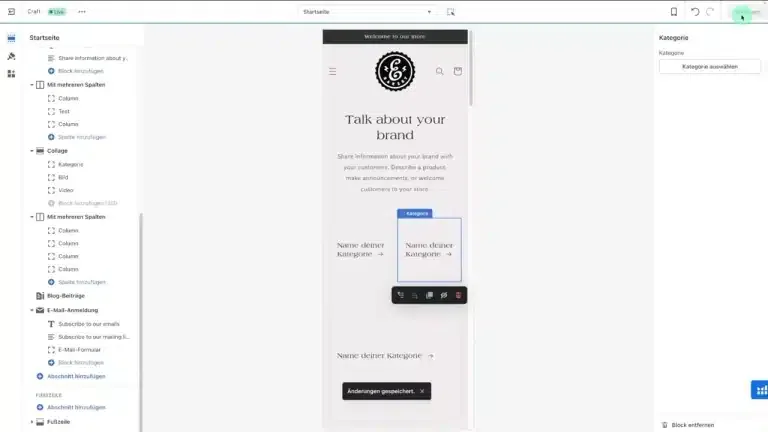
Du hast hier die Hauptcontainer, die du auch einklappen kannst und innerhalb dieses Hauptcontainers, die einzelnen enthaltenen Elemente. Willst du nun bspw. statt einem Bild, ein Video im Container haben, kannst du das Bild auswählen, im Monitorfenster löschen und einen neuen Blog hinzufügen. Und zwar ein Video. Dieses Video kannst du dann in der rechten Spalte hinterlegen, indem du bspw. einen YouTube Link hinterlegt. Dann kannst du hier bspw. noch ein separates Thumbnail hinterlegen, das angezeigt wird, wenn das Video eben nicht abgespielt wird. Wählst du ein Textfeld aus, unterteilt sich dieses in Überschrift und Beschreibung. Passt du das in der rechten Spalte an, verändert es sich auch im Monitorfenster. Doch wie sieht es aus, wenn ein gewünschtes Element absolut gar nicht im Theme enthalten ist. Kein Problem. Dann kannst du ganz am Ende in der linken Spalte einen Container oder hier auch „Abschnitt“ genannt hinzufügen. Du siehst du kannst aus einer ganzen Palette von verschiedenen Varianten auswählen, um so genau den Shop zu kreieren, den du dir vorgestellt hast. Probier dich kreativ aus. Du kannst im Endeffekt nichts falsch machen, da jede Änderung, direkt im Monitorfeld angezeigt wird. Gefällt dir diese nicht, kannst du oben rechts auch einfach wieder einen Schritt zurück gehen. Das Ganze lässt sich aber nicht nur für die Startseite, sondern für jede andere Seite, genau so anwenden. So lässt sich der Warenkorb, Checkout, wie auch jede andere Seite, sowie Produktdetailseite einfach und intuitiv anpassen. Um zu überprüfen, dass das aber nicht nur für den PC, sondern auch das Smartphone ideal dargestellt wird, lässt sich auch die Smartphone Ansicht emulieren. Somit sind wir auch mit dem Theme Editor durch.
Solltest du ein externes Theme integrieren wollen, das du aus einem anderen Store erworben hast, ist hier noch einmal das passende Detailvideo dazu verlinkt.
Shopify Shop erstellen lassen - Die Rechtstexte
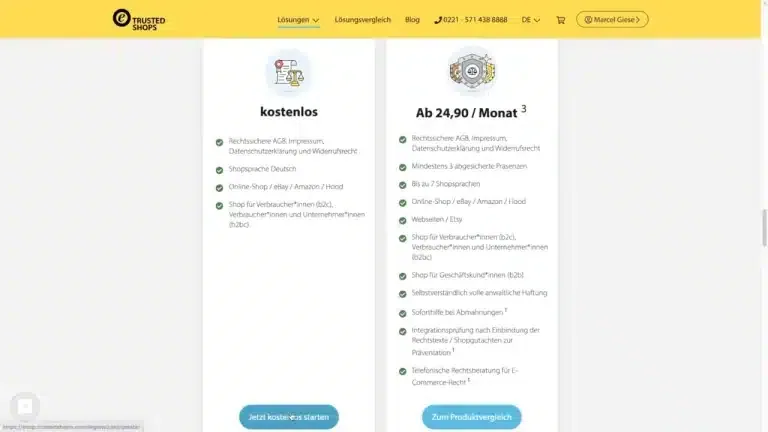
Nun haben wir theoretisch einen verkaufsfähigen Shop, mit dem man praktisch besser nicht verkaufen sollte, denn was fehlt, sind die Rechtstexte. Hier hast du mehrere verschiedene Optionen. Entweder du konsultierst einen Rechtsanwalt und lässt dir diese schreiben, was die teuerste Variante wäre und eigentlich nicht notwendig ist. Denn es gibt zum einen Rechtstext Generatoren von Trusted Shops, der IT Rechtskanzlei, dem Händlerbund und einigen anderen. Zum Anderen bieten diese eben genannten eine Shop-Tiefenprüfung an. Das heißt, ein Rechtsanwalt prüft, ob dein Shop rechtskonform ist, also auch die Rechtstexte richtig angelegt und integriert wurden. Wie du die Generatoren nutzt, das haben wir sowohl für den Händlerbund, als auch für Trusted Shops gezeigt. Hast du diese nun also erstellt, musst du die jeweiligen Seiten für die AGB, Widerrufsbelehrung, das Impressum und die Datenschutzerklärung anlegen. Wir machen das nun Beispielhaft für das Impressum und verwenden das eBakery Impressum. Also als Titel auch wirklich Impressum reinschreiben und als Beschreibung, das Impressum kopieren und einfügen, das dir dein Rechtstext Generator erstellt hat. Danach abspeichern. Was nun zwingend notwendig ist, ist die Verknüpfung der Seite mit der Navigation, damit der Seitenbesucher auch die Möglichkeit hat, ins Impressum zu gelangen. Also gehen wir ins Navigationsmenü, ins Menü für den Footer. Wir fügen einen Menüpunkt hinzu und benennen diesen. Dieser muss genau so heißen, wie die Seite bzw. genau so wie es der Rechtstextgenerator es vor gibt. Nun verlinken wir die angelegte Seite und fügen sie hinzu. Anschließend abspeichern nicht vergessen. Nun können wir wieder das Auge benutzt um zu überprüfen, dass alles richtig verlaufen ist. Und siehe da, es wurde ein Impressums Link hinterlegt und das Impressum wird auch wirklich inhaltlich angezeigt. Genau so machst du das nun auch für die anderen Rechtstexte. Damit hättest du einen vollständigen, verkaufsfähigen Onlineshop.
Die Apps Verwaltung
Der Vollständigkeit halber zeige ich dir aber noch zwei Sachen. Zum einen den App Bereich. Hier werden bereits vorhandene Apps verwaltet, können aber auch neue Apps hinzugefügt werden. Du wirst direkt in den App Store weitergeleitet, wo du dann auch schon automatisch mit deiner Shopify-ID angemeldet bist. Du hast die Möglichkeit nach Kategorien zu suchen oder aber direkt eine bestimmte App in der Suchleiste einzugeben. Als Beispiel einfach mal die GDPR Legal Cookie Banner Erweiterung. Welches nun zu nehmen ist, kannst du entweder unserer Beratung entnehmen oder aber den angegebenen Bewertungen. Im Video waren es 4,9 Sterne bei 615 Rezensionen, das klang überzeugend. Also klicken wir mal drauf, können uns hier noch einmal mehr Infos einholen, aber auch direkt die App hinzufügen. Klickst du anschließend auf App installieren, wird die App deinem Apps Bereich hinzugefügt und du kannst sie von da aus anpassen. So kannst du das dann auch für jede weitere App durchführen.
Shopify Shop erstellen lassen - Die Rabatte
Der letzte Punkt sind die Rabatte. Rabatte sind immer eine gute Methode um die Verkäufe anzukurbeln. Du hast 4 verschiedene Typen aus denen du wählen kannst. Entweder ein Rabatt auf ein bestimmtes Produkt oder eine allgemeine Bestellung. Das heißt, dass man so und so viel Prozent auf diese Bestellung erhält. Die dritte Variante knüpft sich an die Bedingung, dass ein Produkt gekauft werden muss und zum Kauf ein anderes Produkt dazu erhält. Der letzte Rabatt ist ein kostenloser Versand Rabatt. Wir gehen das für dieses Video einmal für ein Produktrabatt durch. Alle anderen können unserem Detailvideo entnommen werden. Zuerst kann ein Rabattcode generiert werden oder selbst definiert werden. Anschließend ein fester Wert oder ein Prozentsatz angegeben werden. Wollen wir den Rabatt auf ein bestimmtes Produkt oder eine bestimmte Kategorie geben? Wir wählen mal unsere erstelle Kategorie aus. Sollte der Rabatt noch für andere Vertriebskanäle neben dem Onlineshop sichtbar sein, wählt diese aus. Nun kann der Rabatt noch an bestimmte Bedingungen geknüpft sein, entweder dass dieser nur für bestimmte Kundengruppen gilt oder eine bestimmte Mindestabnahmemenge erfüllt sein muss. Willst du diesen Rabattcode in der Häufigkeit der Nutzung beschränken, kann dieser entweder nur X Mal verwendet werden oder mit dem zweiten Haken, nur einmal pro Kundenkonto. Zum Schluss kannst du noch definieren, ob dieser in Kombinationen mit anderen Rabatten einlösbar ist und letztendlich einen Zeitraum festlegen, in dem dieser gültig ist. Speicherst du das Ganze ab, wird dir der Rabatt hier angezeigt. Das heißt du kannst dann auch hier alle aktiven, geplanten und abgelaufenen Rabatte noch einmal anschauen.
Shopify Agentur eBakery
Nun weißt du wie du einen Shopify Shop erstellen lassen kannst.
Sollte es noch Fragen geben, wende dich in den Kommentaren an uns. Um alle weiteren Belange kümmern sich unsere Experten. Vereinbare gerne direkt hier deinen Termin.
Wie viel kostet es einen Shopify Shop erstellen zu lassen?
Die Kosten für die Erstellung eines Shopify-Shops hängen von mehreren Faktoren ab, z. B. von der Komplexität des Designs, der Anzahl der benutzerdefinierten Funktionen und davon, ob du einen Freelancer oder eine Agentur beauftragen. Hier ist eine grobe Übersicht:
Basic (Template-Based) – 500 $ bis 2.000 $
Custom Design & Features – 2.000 $ bis 10.000 $
Fully Custom & Advanced – 10.000 $ bis 50.000+ $
Enterprise (Shopify Plus) – 50.000 $ bis 150.000+ $
Shopify-Pläne kosten von 36 € im Monat (Basic bei monatlicher Zahlung) bis zu Shopify Plus ab 2.100 € im Monat (Stand: November 2026), plus mögliche Transaktionsgebühren.
Shopify Shop erstellen lassen - Wie lange dauert das?
Auch hier spielt die Komplexität des Shops eine entscheidende Rolle. Im oben aufgeführten Video siehst du, dass die Grundlagen eines Shopify Shops innerhalb von 30 Minuten eingerichtet sein können. Muss allerdings erst ein Screendesign erstellt werden und dieses dann in Shopify individuell angebaut werden, dann kann das einige Tage in Anspruch nehmen.
Ist die Erstellung eines Shopify-Shops kostenlos?
Jein, es gibt zwar eine 3-tägige kostenlose Testphase, danach musst du dich dann aber für einen Shopify Plan entscheiden. Des Weiteren stehen Kosten für das Design und die Entwicklung, die Apps und Erweiterungen, sowie Transaktionsgebühren an, wenn nicht Shopify Payments genutzt wird.
Was ist besser, Etsy oder Shopify?
Erst einmal handelt es sich bei Shopify um einen Onlineshop und bei Etsy um einen Onlinemarktplatz. Trotzdem hat jedes System seine Vor- und Nachteile. Etsy ist gut für dich geeignet, wenn du Vintage-Produkte, einzigartige Produkte oder Handgemachtes verkaufst. Dafür fallen jedoch bei Etsy höhere Gebühren an.
Zudem gibt es viel Konkurrenz auf der Plattform.
Willst du jedoch lieber eine eigene Brand aufbauen und die volle Kontrolle über das Design und das Marketing behalten, dann ist ein eigener Onlineshop mit Shopify als Basis besser geeignet.
Hast du Fragen oder brauchst ein individuelles Angebot? Zögere nicht, uns zu kontaktieren.
Du möchtest das Thema für dein Unternehmen besprechen? Buch dir direkt einen Termin.
Jetzt Termin buchenHast du Fragen oder brauchst ein individuelles Angebot? Zögere nicht, uns zu kontaktieren.